ตอนที่ 2 วิธีใส่ค่าลำโพงและสร้างโปรเจค
วันนี้เราจะเริ่มใช้โปรแกรมจริงๆ ละ ใครยังไม่มีแล้วอยากลองทำตาม สามารถดาวโหลดโปรแกรมที่ http://www.linearteam.org
สำหรับคนที่พลาดตอนที่แล้ว ตอนที่ 1 T/S-parameters https://www.facebook.com/groups/791461357947350/permalink/1892504631176345/
- เริ่มเปิดโปรแกรมกันเลย
ในการแนะนำวิธีใช้นี้ผมจะรันไปตามวิธีออกแบบของผมเอง และจะข้ามบางส่วนที่ลึกเกินสำหรับผู้เริ่มต้นไปบ้าง
หลังจากลงโปรแกรมแล้วก็จะมี Icon ดังรูปอยู่ใน Start menu เรากดไปที่ Icon WinISD เพิ่อเปิดโปรแกรมเลย
- เพิ่มลำโพงในฐานข้อมูล
อันดับแรก ผมจะแนะนำวิธีเพิ่มลำโพงเข้าไปในฐานข้อมูลของโปรแกรมก่อน
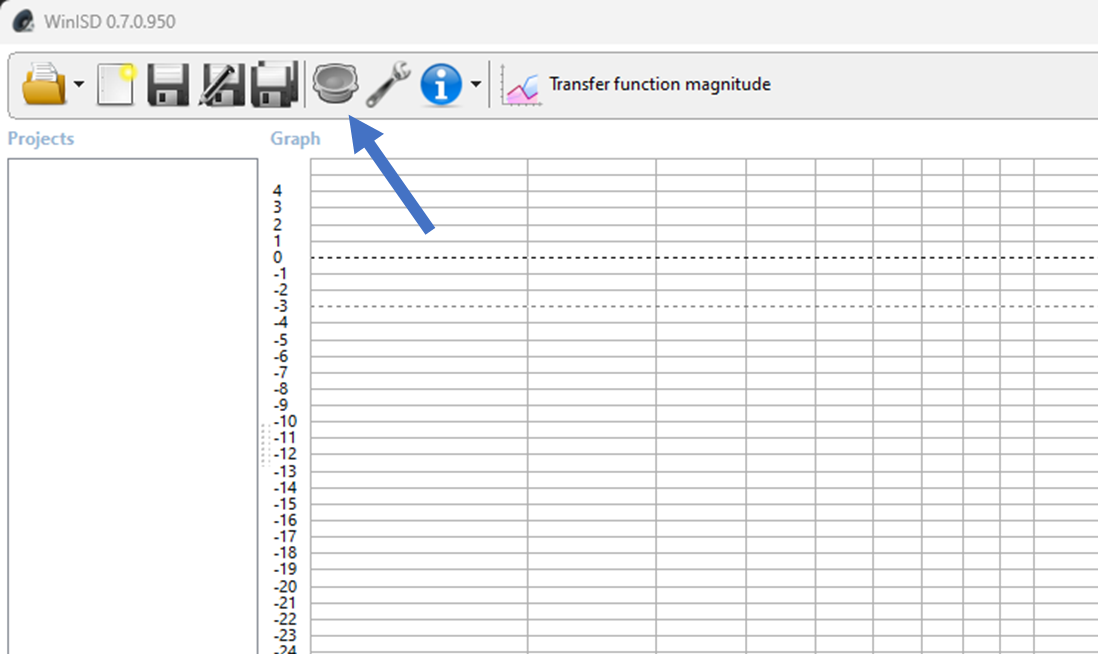
เมื่อเปิดโปรแกรมแล้ว กดไปที่รูปลำโพงที่แถบเมนูได้เลยครับ
- Sundown Audio U-6.5SW 2 ohm 400W
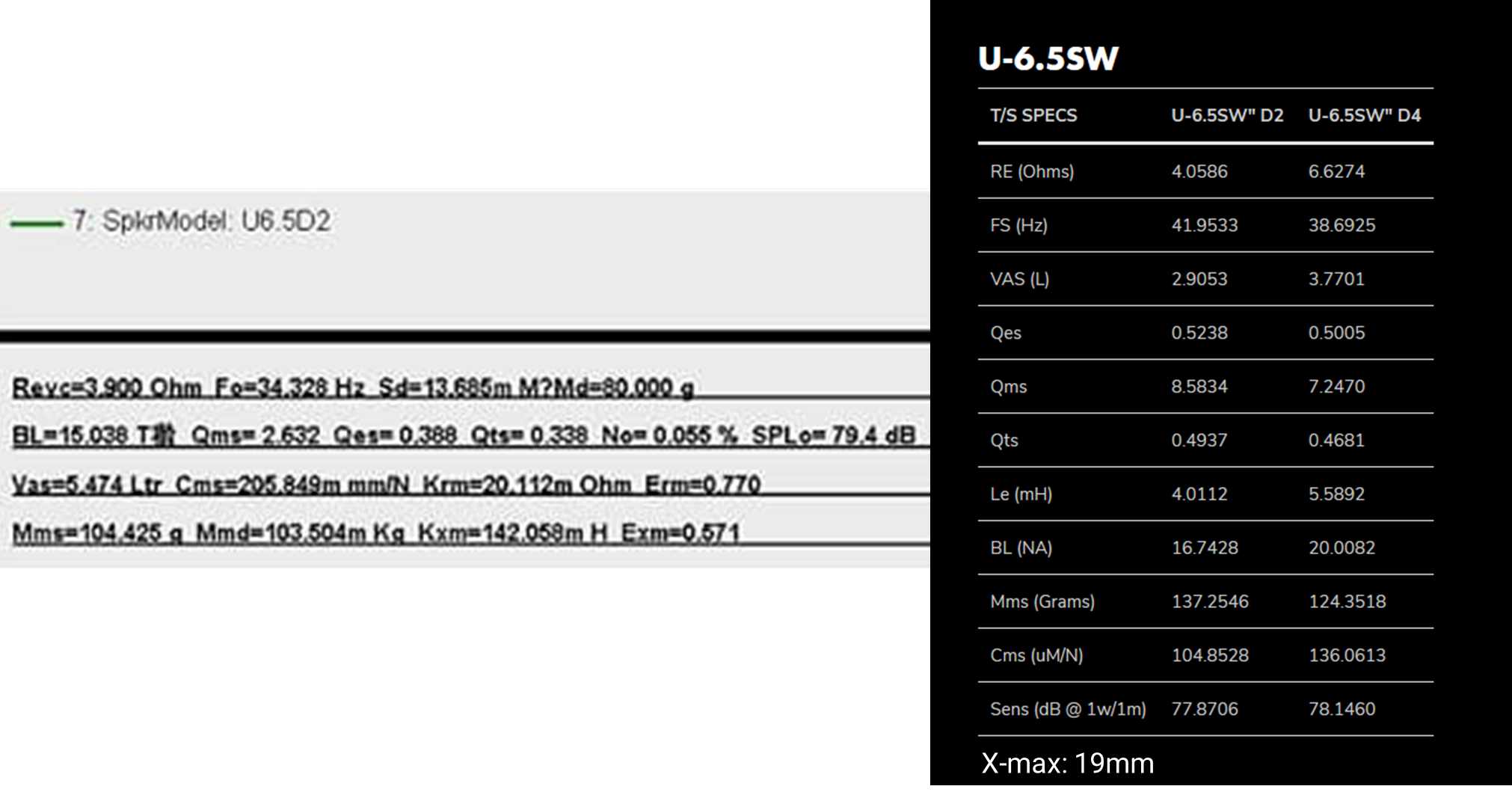
ลำโพงไนวันนี้ทั้งกราฟ impedance และ ts-parameter ผมเจอในโพสของสมาชิคท่านหนึ่ง
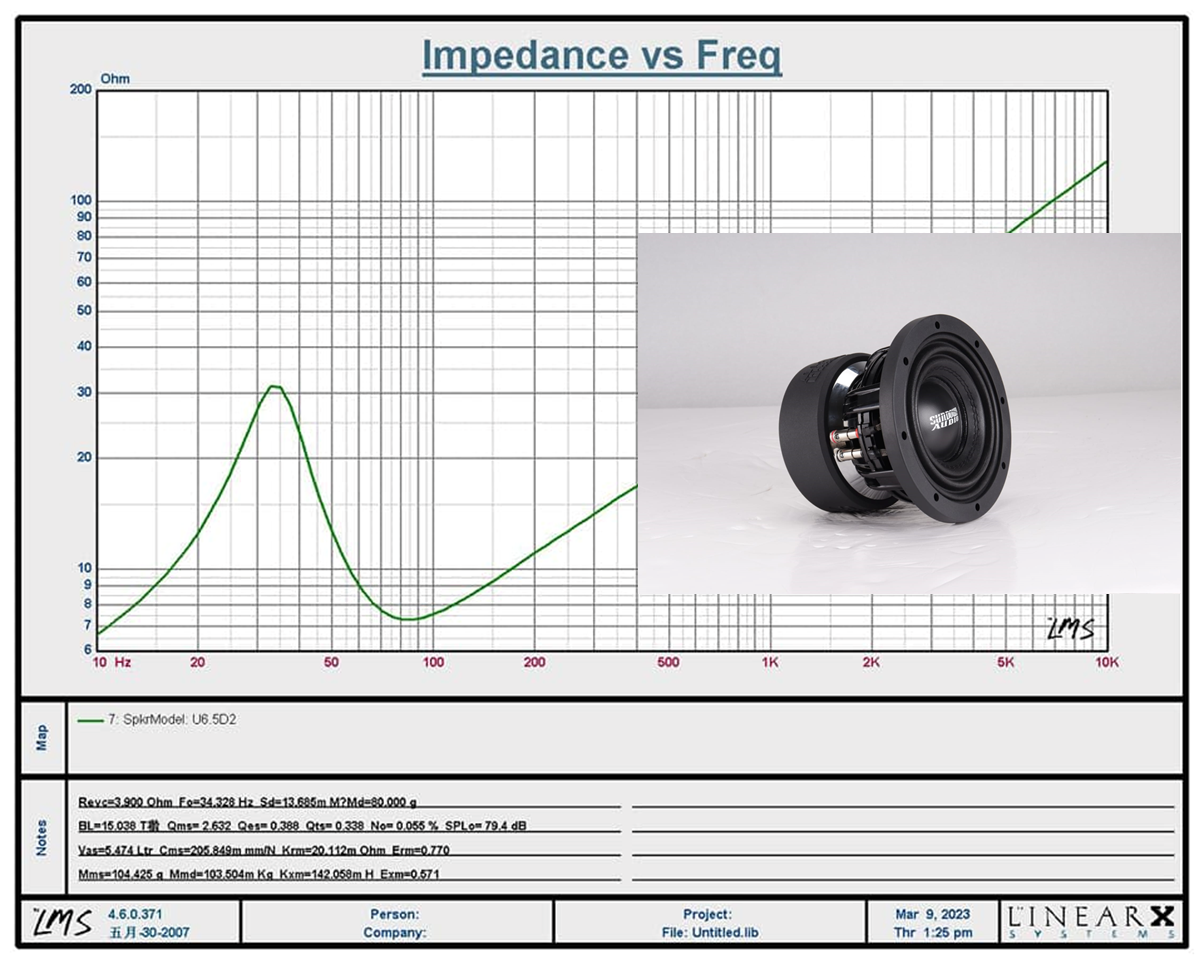
- ตรวจสอบค่า T/S-parameters บอกตามตรงว่าเวลาผมเห็นค่าที่วัดมาจากโรงงานนี้ ผมจะไม่ค่อยเชื่อเท่าไหร่ อย่างแรกที่ผมทำคือเอารุ่นไปเช็คก่อนว่ามี ข้อมูล T/S-parameter ที่อื่นอีกไหมอีกไหม
ซึ่งดอกลำโพงนี้ก็มีเว็ปของโรงงานเองเลย ซึ่งก็มีค่าพารามิเตอร์เกือบครบ https://sundownaudio.com/products/u-series-v2-6-5-u-65sw-1750w-subwoofer ขาดแค่ Xmax ซึ่งผมไปเจอใน ebay อีกที
ด้านขวาเป็นค่าที่ผมหามา ลองเทียบกับด้านซ้ายที่ขยายขึ้นมาดูก็จะเห็นว่าไม่ตรงกันหลายตัว
 5. ตั้งชื่อและคำอธิบาย
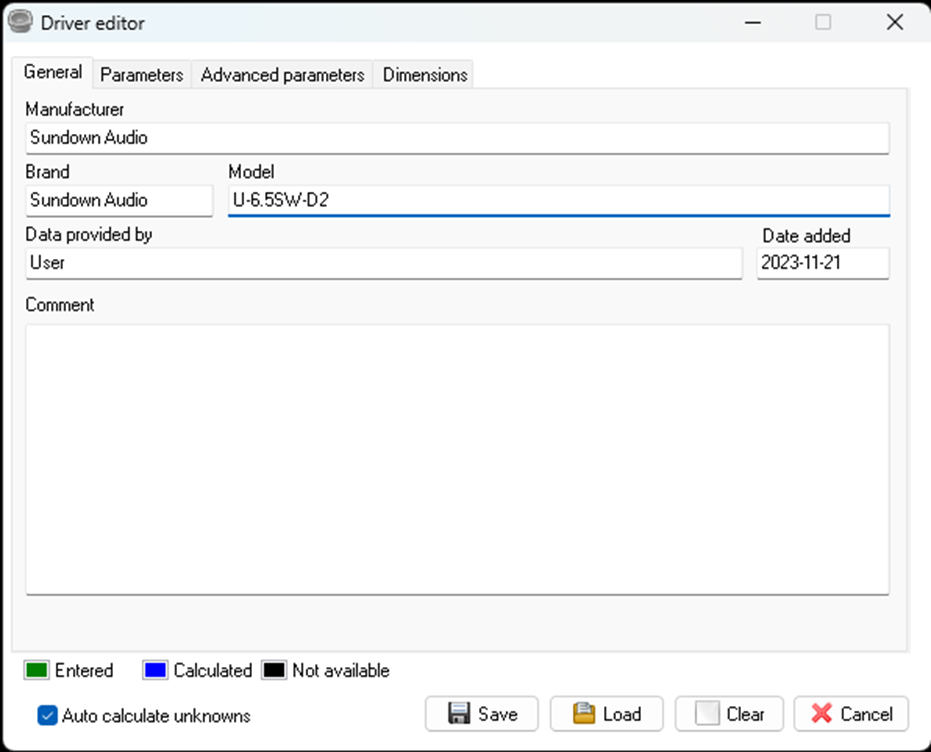
ต่อจากรูปที่ 2 เมื่อกดปุ่มรูปลำโพง (Driver Database) แล้ว ก็จะมีป๊อบอัพขึ้นมาให้ใส่ข้อมูลลำโพง
ผลิตที่ไหน ยี่ห้ออะไร รุ่นอะไร เราก็ใส่เข้าไปตามที่เรามี
ส่วนผมมักจะใส่ link ใน comment ด้วยว่าซื้อมาจากไหน
ใส่เสร็จแล้วกดที่แท็ป Parameters ด้านบนเลยครับ
- ใส่ T/S parameters
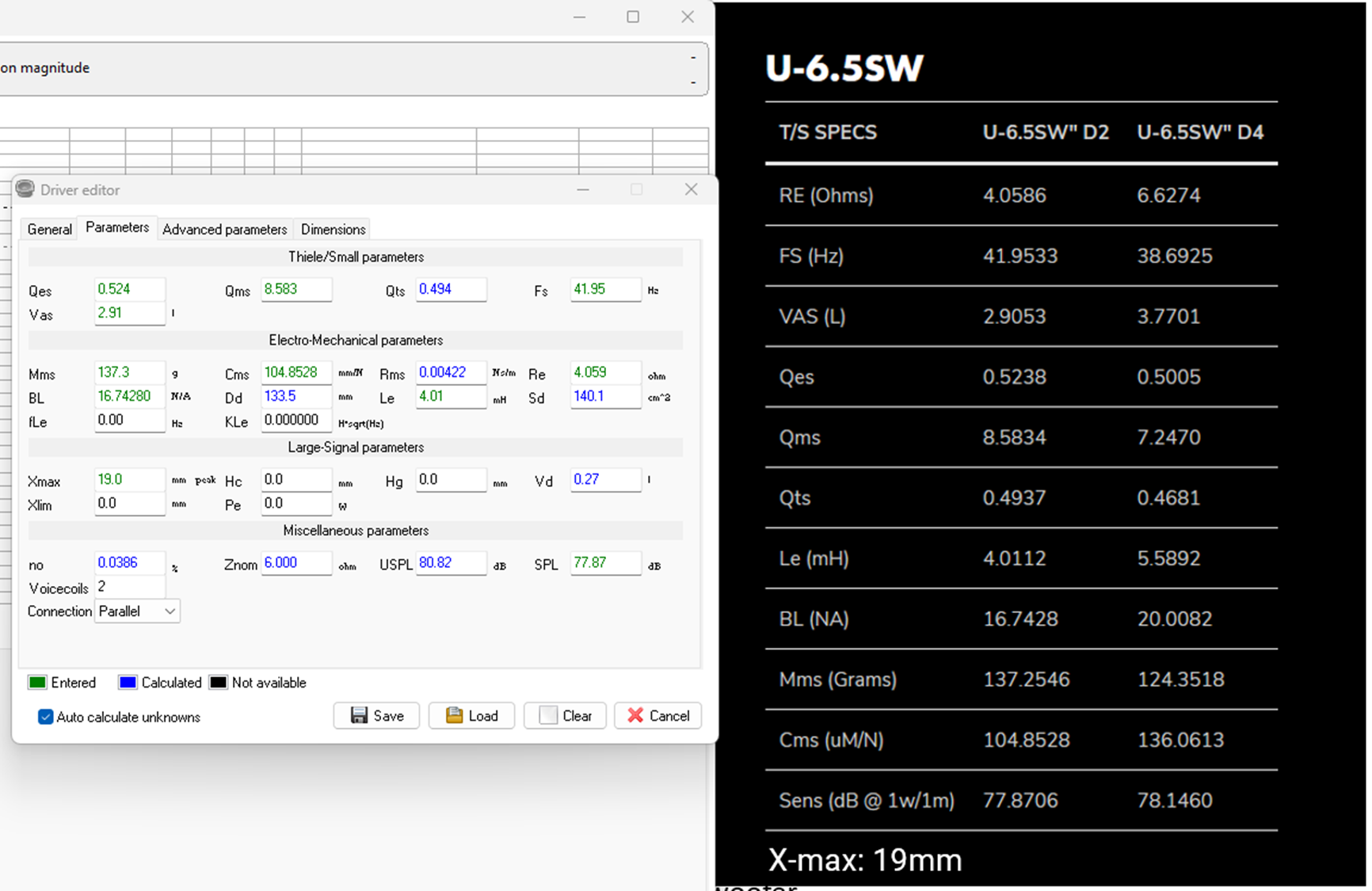
เราอาจจะใส่ค่าสำคัญ ๆ แค่บางค่าก็ได้ ค่าที่ใส่ลงไปเองจะเป็น สีเขียว ส่วนค่าที่เป็น สีน้ำเงิน คือค่าที่คำนวณออกมาโดยอัตโนมัติ
ส่วนใหญ่ผมก็จะใส่ค่า Qes Qms Qts (เช็คดูว่าตรงไหม) Fs Vas Re Mms หรือ Sd ตัวใดตัวหนึ่ง Le Xmax Pe = 400W
และเนื่องจากลำโพงตัวนี้มี 2 voice coin ซึ่งเพื่อความแรงเราก็จะต่อแบบ parallel ก็ใส่ไปด้วยที่ 2 บรรทัดสุดท้าย เมื่อใส่เสร็จแล้วกด save ได้เลย
- ตั้งชื่อไฟล์แล้วกด Save
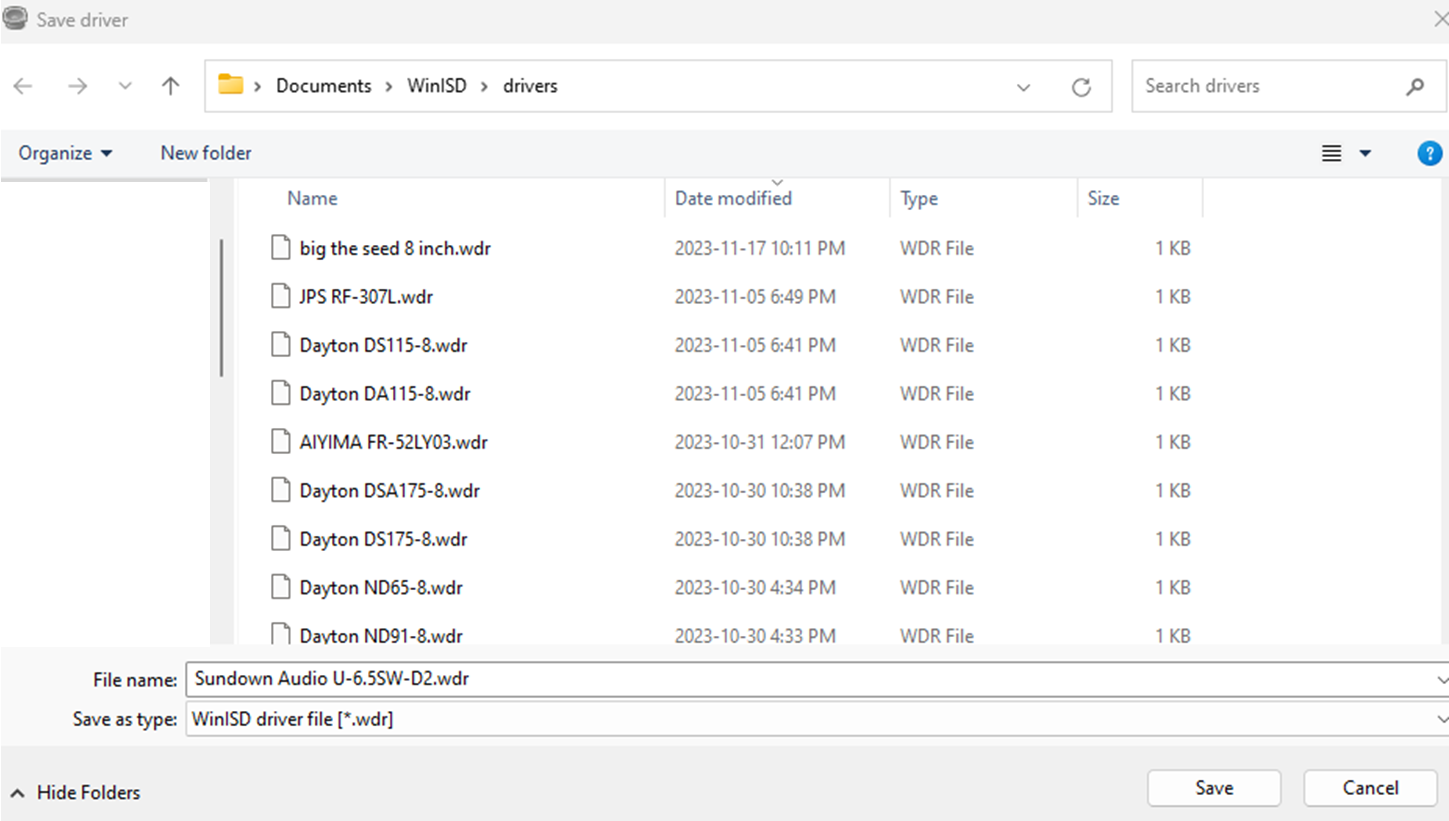
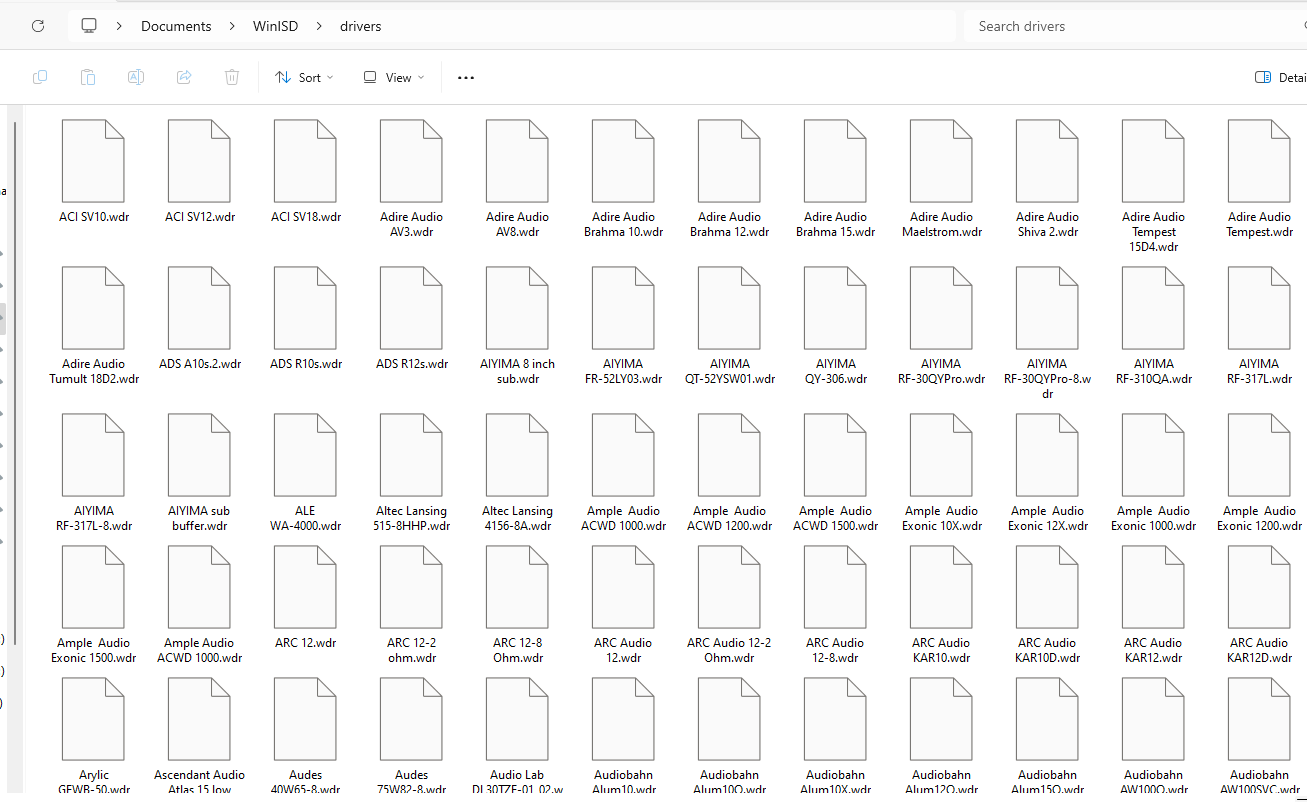
ตรงนี้โปรแกรมก็จะให้เราบันทึกค่าลำโพงไว้ที่ Documents\WinISD\drivers ซึ่งอาจจะต่างกันไปตามเครื่องของแต่ละคน ซึ่งผมแนะนำว่าให้จดโฟรเดอร์นี้ไว้ด้วย ซึ่งเดี๋ยวจะมาบอกว่าทำไม
- สร้างโปรเจคใหม่ เมื่อบันทึกเสร็จแล้วป็อบอัพจะถูกปิดไป และกลับมาหน้าเดิม
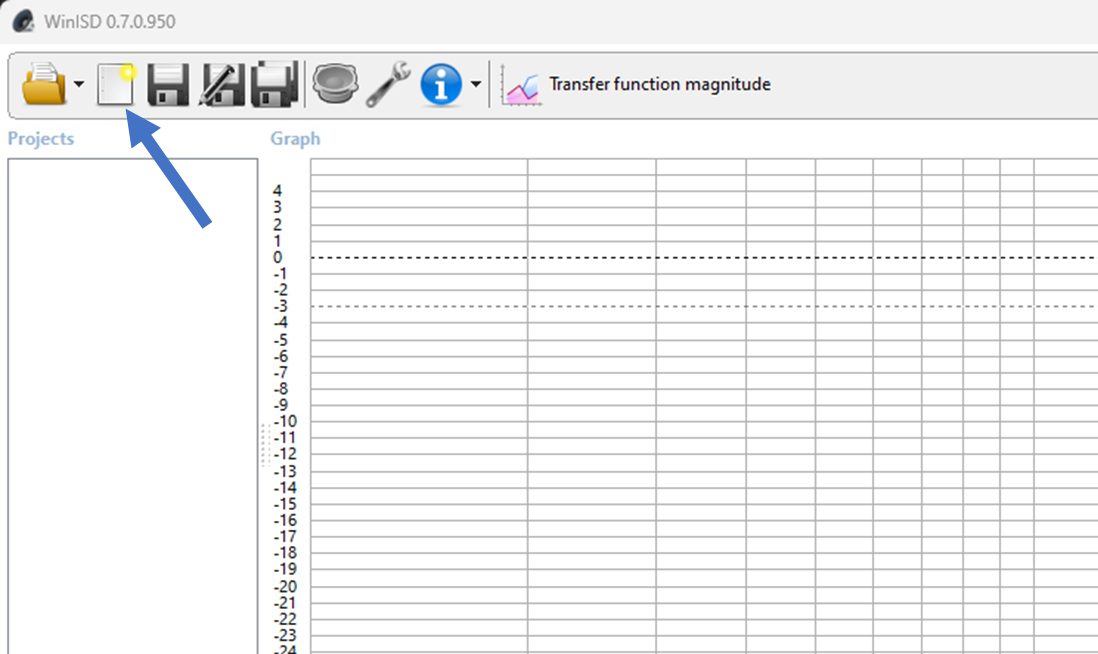
ให้เรากดไปที่ปุ่ม create new project
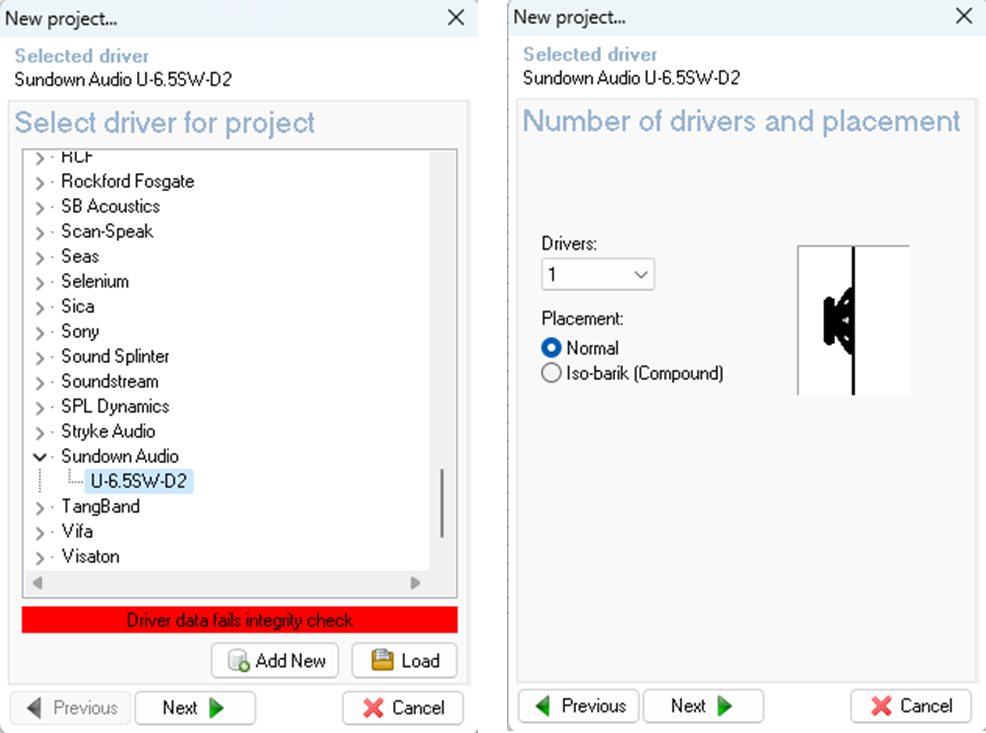
- เลือกดอกลำโพงและจำนวนดอก เมื่อกดแล้วจะมีป๊อบอัพรายการขึ้นมาให้เลือก รายชื่อนี้จะเป็นชื่อของแบรนลำโพง เราก็หาแบรน Sundown Audio ที่เราสร้างไว้ เมื่อเลือกแล้วก็จะมีรายการรุ่นมาให้เลือกอีก ซึ่งเรามีอยู่ตัวเดียว U-6.5SW-D2 จากนั้นกด Next
(หรือถ้าหาไม่เจอลองกดปุ่ม Load แล้วหาไฟล์จากโฟรเดอร์ที่ผมให้จดไว้เอาก็ได้)
หน้าต่อมาจะให้เลือกจำนวนดอกที่ใช้ เราใช้ 1 ดอก แบบธรรมดา
ส่วน Iso-barik เป็นการเอาลำโพง 2 ดอกมาซ้อนกัน ซึ่งถ้ามีโอกาสผมจะมาเล่าให้ฟังทีหลัง
จากนั้นกด Next
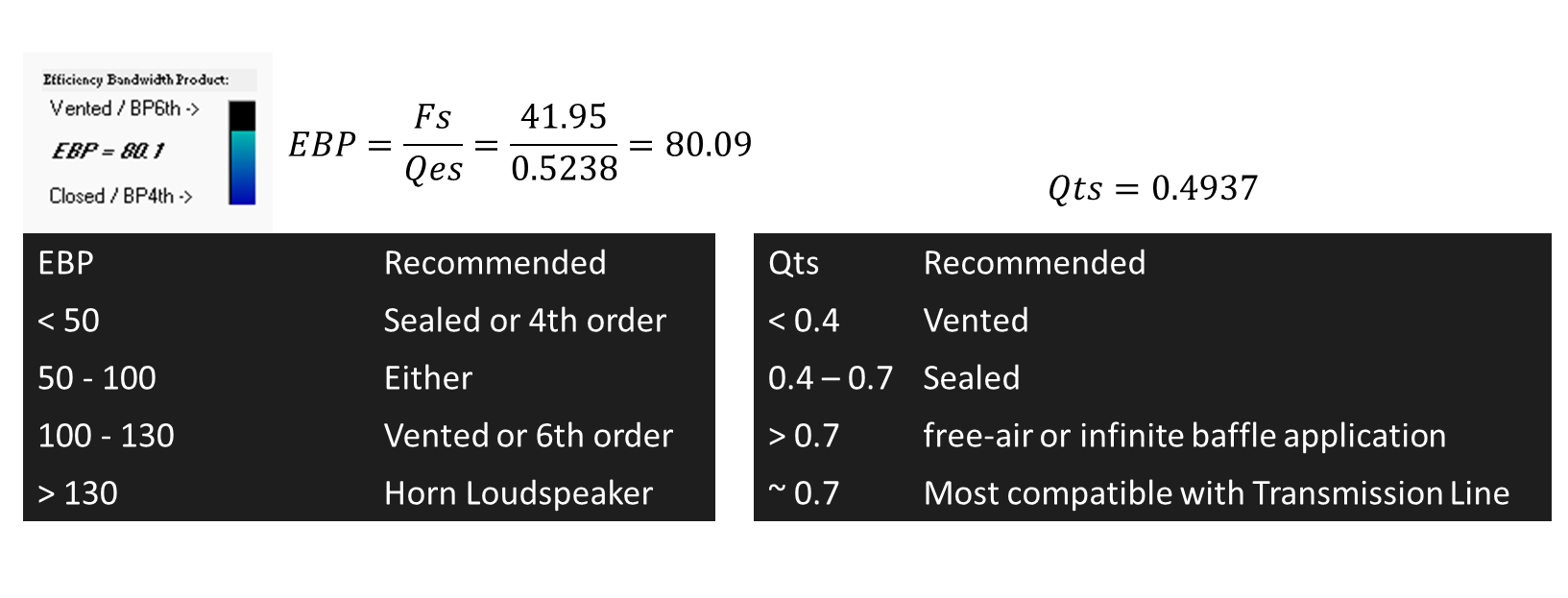
- เลือกขนิดตู้ลำโพง ก่อนจะดูหน้าต่อไป เราจะมาดูก่อนว่าดอกลำโพงหนึ่งๆ เหมาะสมกับตู้ประเภทไหน ซึ่งโปรแกรมนี้จะมีชนิดตู้ลำโพงให้เลือกดังนี้
- Closed ตู้ปิด
- Vented ตู้แบบมีพอร์ต (หรือมีท่อนั่นแหละ) หรือเรียกว่า bass reflex
- 4th order bandpass คือแบนพาสแบบที่เรามักเห็นกันในตู้ DIY ด้านนึงเป็นตู้ปิด อีกด้านเป็นพอร์ต
- 6th order bandpass เป็นแบนพาสอีกชนิดหนึ่งที่มีพอร์ตทั้งสองด้าน
- Passive Radiator ตู้ลำโพงดอกพาสซีฟ ตรงตัว แต่ไม่ค่อยมีประโยชน์ซักเท่าไหร่เพราะเราไม่ค่อยจะมี parameter ของดอกพาสซีฟ (และผมก็หาวิธีวัดอยู่เหมือนกัน ถ้าใครทราบรบกวนบอกผมหน่อย)
- ABC อันนี้ผมยังไม่เข้าใจเหมือนกัน น่าจะคลายๆ 6th order แต่มีท่อเชื่อมระหว่างห้อง? เอาเป็นว่าตัวนี้ผมไม่รู้จริง ๆ ไม่พูดถึงดีกว่า
วิธีเลือกคร่าวๆ ตามรูป ข้อมูลนี้ผมรวม ๆ มาจากหลายที่ แต่น่าจะหาที่มาได้ไม่ยาก
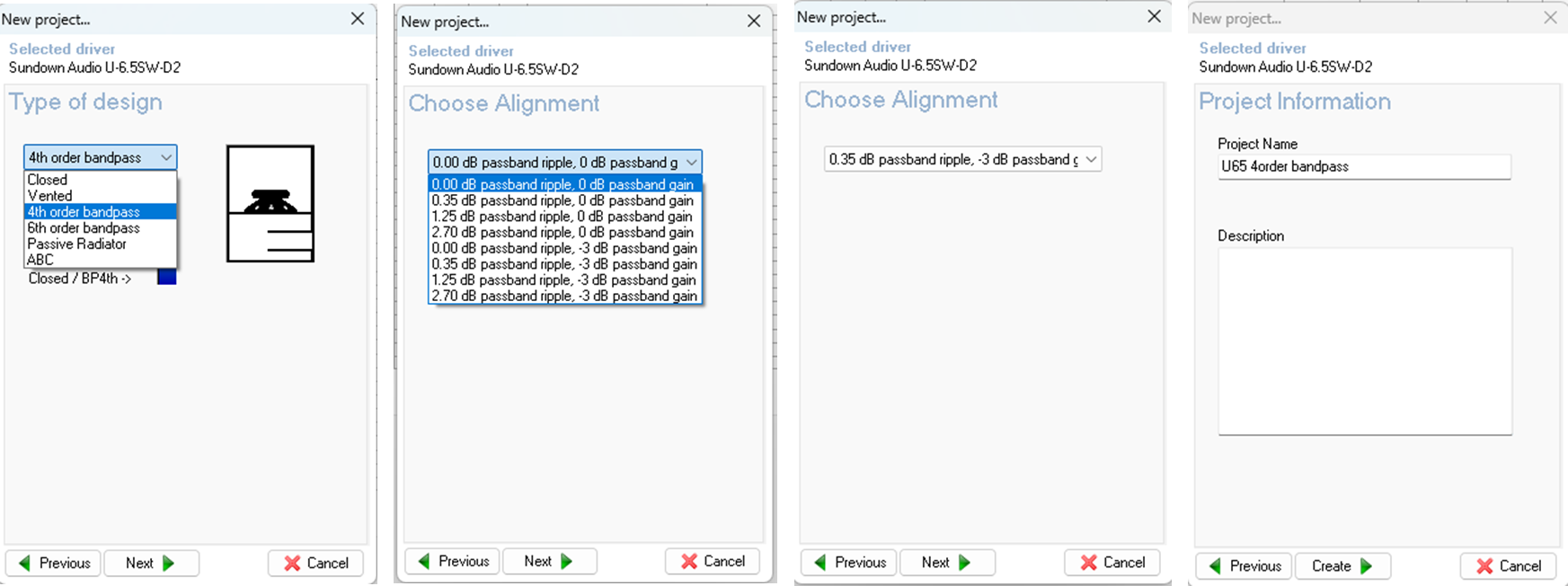
- เลือก Alignment สำหรับลำโพงตัวนี้ผมเลือก 4th order ตามที่นิยมกัน จากนั้นกด Next หน้าต่อมาจะมีให้เลือก Alignment หรือค่าที่เขาแนะนำมา สำหรับ 4th order โปรแกรมนี้จะมีตัวแปรอยู่ 2 ส่วน
คือ ripple หรือความเรียบของสัญญาณ ถ้าเลือก 0db สัญญาณจะเรียบสนิด ส่วนถ้าเลือก 1.25db ขอบของสัญญาณจะสูงกว่าตรงกลาง 1.25db เป็นต้น
และ gain คือความดังของสัญญาณที่เปลี่ยนไป ถ้าความดังของสัญญาณมาก ความกว้างของช่วงสัญญาณก็จะน้อย ถ้าความดังน้อยความกว้างก็จะมากขึ้น ถ้าต้องการเบสลึกๆ ก็ต้องเอา gain น้อยๆ
ส่วนตัวผมชอบช่วงสัญญาณเรียบๆ กว้างๆ เบสลึก ๆ ดังนั้นโปรเจคนี้ผมขอเลือกเป็น 0.35db ripple และ -3db gain จากนั้นกด Next
หน้าต่อมาตั้งชื่อโปรเจคตามที่เราต้องการแล้วกด Create
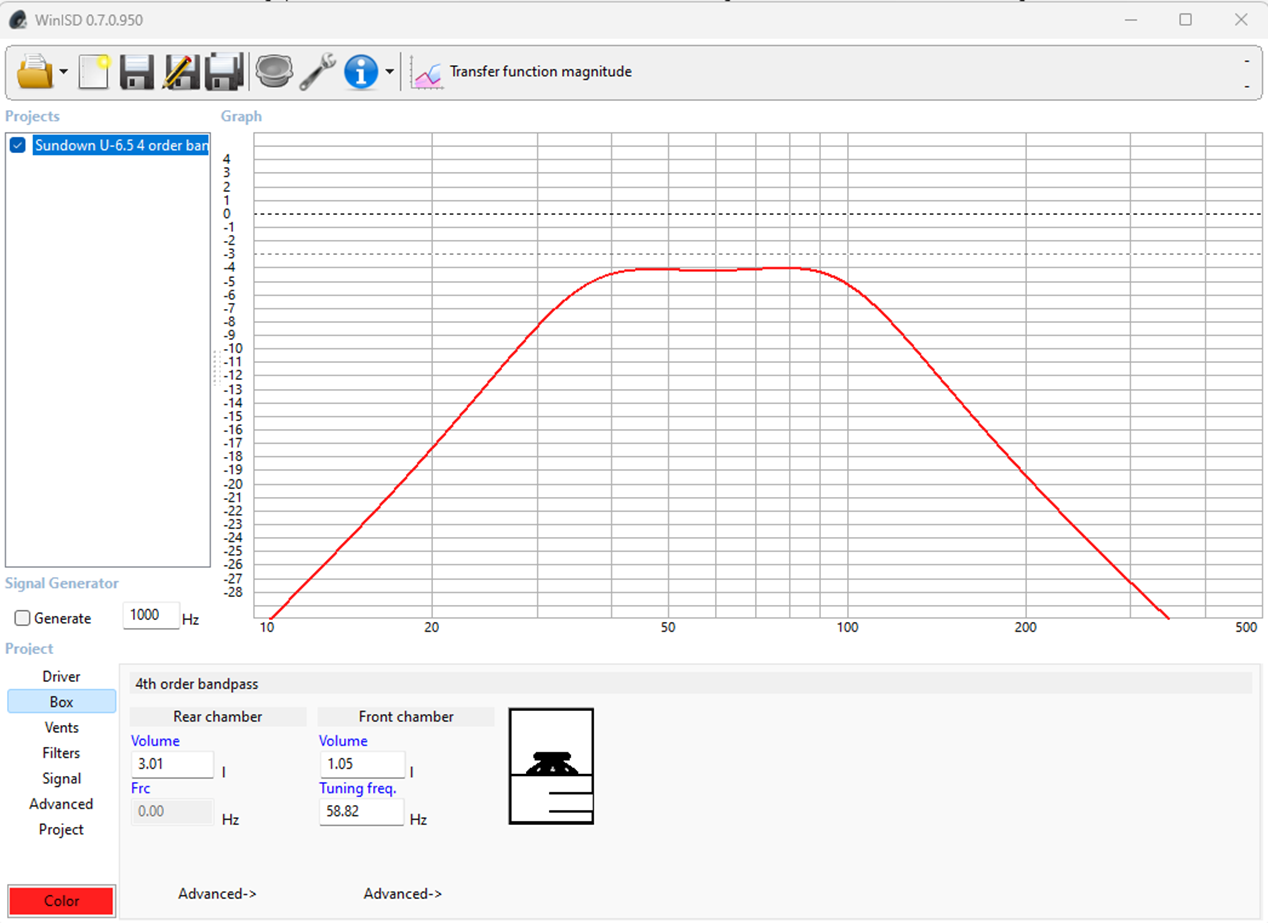
- กราฟความถี่จาก Alignment เมื่อกดปุ่ม Create แล้ว โปรแกรมก็จะคำนวณขนาดของตู้และการตอบสนองความถี่ออกมา ซึ่งก็จะได้ f3 (ความถี่ที่ความดังลดลง 3db) ที่ประมาณ 33 Hz ลำโพงจะสูญเสียความดังโดยรวมไป 4db ช่วงความถี่กว้างไปถึงความถี่สูงสุดประมาณ 100 Hz นิดๆ ซึ่งถ้าดอก mid สามารถลงได้ต่ำกว่า 100Hz ก็จะไม่มีปัญหาอะไร
วันนี้ผมจะขอหยุดส่วนของการจำลองตู้ลำโพงไว้เท่านี้ก่อน เพราะเราจะไปดูวิธีนำข้อมูลเข้าแบบไม่ต้องพิมพ์ข้อมูลเองกันบ้าง
- การนำเข้าข้อมูลดอกลำโพงจาก Internet ยังจำโฟรเดอร์ในรูปที่ 6 ได้ไหมครับ เดี๋ยวเราจะเอามาใช้กัน
เนื่องจากโปรแกรม WinISD เก็บไฟล์ .wrd ดังนั้นเราก็สามารถหาไฟล์นี้จาก internet มาใส่เพิ่มก็ได้ หรือจะเอาไฟล์ .wrd เอาแจกให้คนอื่นก็ได้เช่นกัน
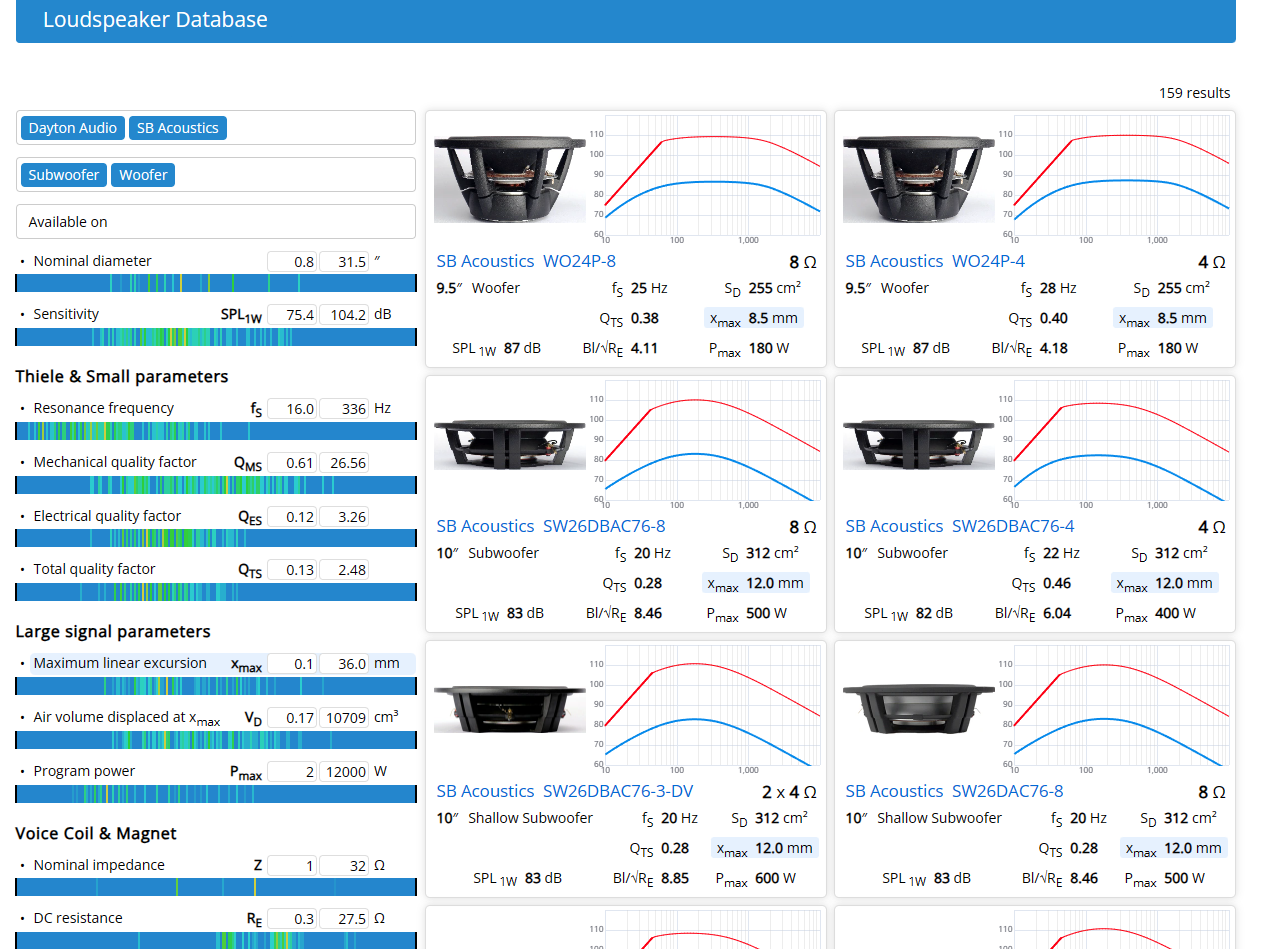
- การนำเข้าข้อมูลดอกลำโพงจาก Internet (ต่อ) เว็ปที่ผมมักจะชอบเอามาใช้หาข้อมูลลำโพงคือ
https://loudspeakerdatabase.com/
ซึ่งเว็ปนี้ก็จะมี filter ให้เราหาลำโพงตามสเป็คที่ต้องการได้
- การนำเข้าข้อมูลดอกลำโพงจาก Internet (ต่อ)
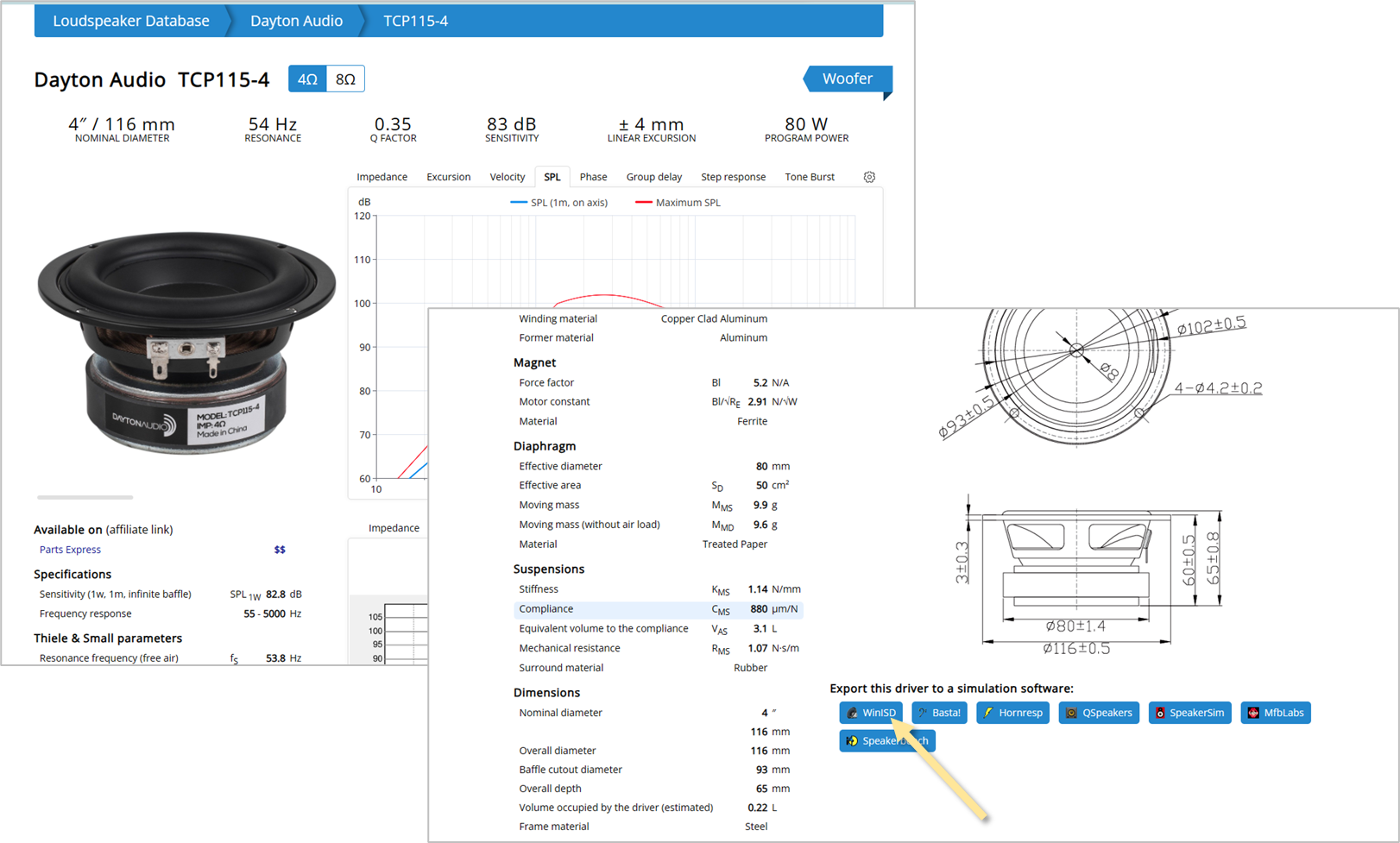
สมมติว่าผมเจอลำโพงที่ถูกใจแล้ว เป็น TCP115-4 https://loudspeakerdatabase.com/Dayton/TCP115-4
เมื่อเลื่อนหน้าจอมาเรื่อยๆ เราจะเห็นปุ่มเขียนว่า WinISD ซึ่งเมื่อกดแล้วมันก็จะให้เรา download ไฟล์ .wrd จากนั้น เราก็เอาไฟล์นี้ไปใส่ในโฟรเดอร์รวมกับไฟล์อื่น ๆ
จากนั้นครั้งต่อไปที่เราเปิดโปรแกรมขึ้นมาก็จะมีข้อมูลดอกลำโพงนี้ให้ใช้ได้เลย (ใครไม่ขึ้นให้ปิดโปรแกรมเปิดใหม่ก่อน หรือถ้าไม่ขึ้นจริงๆ ลองกดปุ่ม Load ดู)
เอาหละตอนนี้ผมก็ขอฝากไว้เพียงเท่านี้ก่อน ตอนต่อไปผมจะมาบอกวิธีปรับค่าตู้ลำโพงอย่างไรไม่ให้ลำโพงเสียหายเวลาเปิดดัง ๆ และปรับอย่างไรให้เสียงเป็นแบบที่เราต้องการมากขึ้น